
创建并配置 Agent
打开 Design → Agents → New agent,为 Agent 填写名称和用途,并在 Instructions 中说明它需要完成什么工作、依据什么材料判断,以及应当怎样交付结果。首次使用时,将 Runtime 选择为 AgentScope Managed,由 Service 运行基于 HarnessAgent 内核的托管 Agent。Model 留空会使用部署中的默认模型,也可以填写需要的模型覆盖。 在 Advanced settings 中检查 Agent key,给 Agent 保留一个稳定的业务标识;使用中文名称时,可以另外填写notes-assistant 这样的 key。确认运行方式后,点击 Create & open agent。进入详情页后,可以在 Definition → Behavior 继续调整行为和模型,而不需要重新创建 Agent。
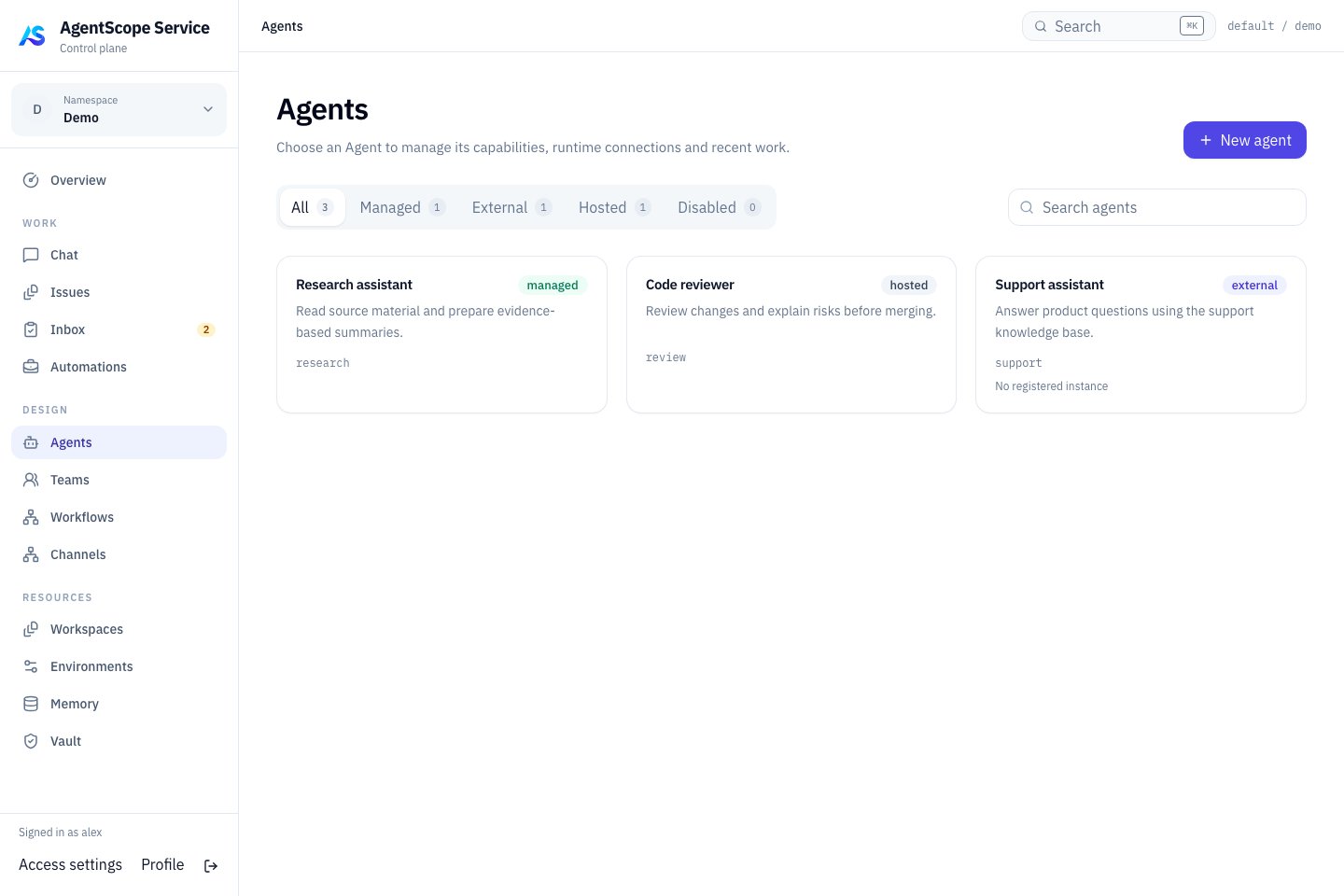
Agent 目录示例,使用固定演示数据。
在 Console 中运行 Session
在 Agent 详情页打开 Connections → Session API,直接填写 Task message。首次体验时,可以将 Application API key 留空,使用当前登录身份执行。点击 Create Session and submit 后,Console 会先创建引用当前 Agent 的 Session,再将输入提交为一个 Turn。这是一次真实的后台执行,使用的是当前配置的模型、工具和运行环境。 任务提交后,页面会显示 Session ID、Turn ID 和执行状态,并持续更新消息与 Tool activity。如果状态为queued,表示工作已经接收但仍在排队;只有看到相应 Turn 完成后,才能判断本轮执行已经结束。检查工具记录中的输入和结果,可以确认 Agent 是否实际访问了材料、调用了工具,以及最终回复是否有依据。页面提供产物记录时,可以下载文件并核对交付内容,文件访问方式见文件与产物。
如果执行需要你补充信息或决定是否允许某项操作,先阅读 Required actions 中的请求,再按要求提交回应。被指定给某个人的审批应使用该人员的登录身份处理,应用调用凭据不会自动获得代替他审批的权限。页面也会根据当前目标支持的能力提供补充输入、取消或恢复操作;提交控制请求后,仍应观察执行状态,确认请求是否真正生效。
后续任务可以通过 Submit next Turn 提交到同一个 Session。对于 Managed Agent,这样可以沿用已有对话上下文;如果希望开始一段独立工作,点击 New Session。调整 Agent 定义或资源绑定后,也应新建 Session 来验证新配置,因为已有 Session 会保留创建时选定的配置。刷新页面用于恢复已有 Session 和 Turn 的显示,不会自动重新提交任务。
需要先在对话中澄清需求时,也可以使用 Work → Chat → New chat。Agent 详情页中的 Session API 区域更适合同时验证执行行为和应用调用方式,两种入口都应以实际执行结果来判断配置是否符合预期。
与 API 共用 Agent 服务
在 Console 中完成配置后,应用可以直接使用这个 Agent 的平台 ID 创建 Session,Service 会按该 Agent 已保存的定义执行工作。反过来,使用管理 API 创建或更新 Agent 后,有相应权限的用户可以在同一 Namespace 的 Console 中继续管理它。Console 和 API 通过同一个资源 ID 关联,后续配置调整也保存在同一份 Agent 定义中。 在 Connections → Session API → Application credentials 中选择已有 Application,或者创建代表自己业务应用的 Application,再选择需要的 scope 并点击 Issue key。该凭据会授权当前执行目标和选定的调用操作,适合由业务后端创建 Session、提交任务并读取结果;它不等同于用于配置平台资源的用户身份。新 key 只在创建时显示,离开页面前应保存到业务后端。 展开 API example 可以查看当前目标对应的 Session 创建和 Turn 提交请求。应用沿用同一个目标 ID,即可把在 Console 中验证过的 Agent 接入自己的产品;调用时保存返回的 Session ID 和 Turn ID,后续读取进度、提交回应或恢复页面时继续使用这些记录。完整调用过程见通过 Session API 接入应用,Agent 定义的管理请求见API 参考。 如果希望在接入前验证应用身份,可以在尚未创建 Session 时填入 Application API key,再提交一次任务。这样可以检查应用被授予的目标和操作是否足以完成实际调用。批量管理、自动化接入或界面尚未提供的参数可以通过对应 API 完成;Console 仍可用于管理相关资源和查看其关联工作。分派、跟进与验收工作
Session 适合提交任务并持续交互。如果业务还需要明确的负责人、讨论和验收过程,可以进入 Work → Issues → New issue,填写目标、交付要求和验收标准,再分派给 Agent、Team 或人员。也可以在 Chat 中使用 Create issue,但提交前应检查并补全带入的资料;保存对话来源引用,并不意味着协作成员能够读取完整的私人对话。 工作开始后,在 Issue 中查看讨论和交付,通过关联的 Executions 了解成员任务、执行步骤及失败原因。需要补充要求时,可以通过评论和 Mention 将信息交给相应成员,并检查路由后的执行是否继续推进。工作进入Blocked 时,应先解决缺失的条件;进入 In review 时,则应对照验收标准检查结果,而不是仅凭某次执行成功就判定业务已经完成。
在 Work → Inbox → Needs action 中打开 Review result,核对结果、附件和相关子任务,再选择 Accept result 或 Request changes 并提交 review。退回修改会记录反馈,但仍需要跟进后续执行。操作审批与结果验收是不同的决定:允许一次工具或流程操作,不代表已经接受最终交付。Session 中的工具待办应在对应会话中处理,并非所有请求都会出现在 Inbox。Issue 的状态与 API 操作见工作分派、审批与验收。
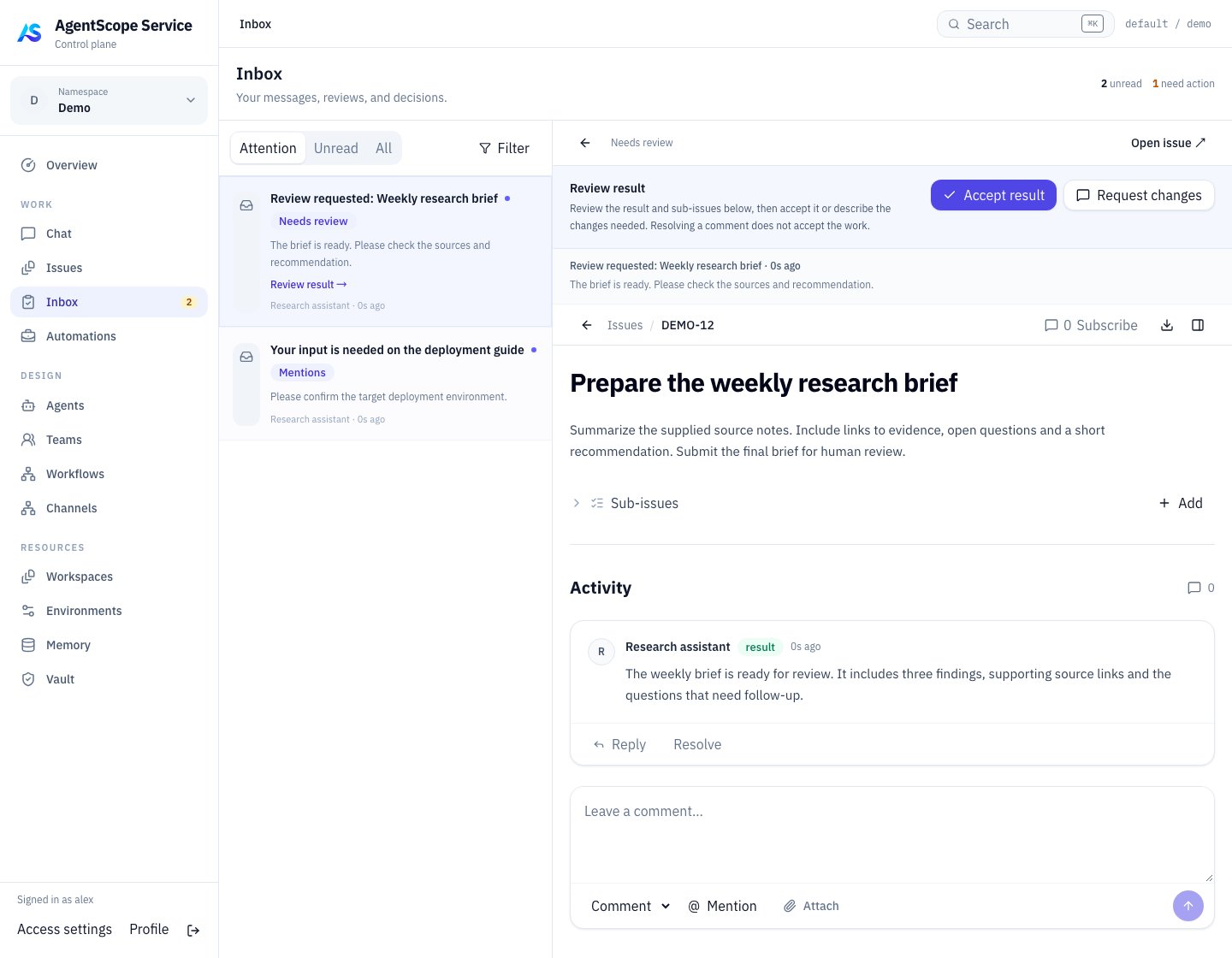
Inbox 结果验收示例,使用固定演示数据。